Freshdesk
 Free
Free  Growth
  Pro
Pro  Enterprise
Omnichannel plans
 Growth Omnichannel
  Pro Omnichannel
  Enterprise Omnichannel
Customer Service Suite
 Growth
  Pro
Pro  Enterprise
Ao se inscrever para uma conta Freshdesk, você receberá um endereço de e-mail no formato support@suaempresa.freshdesk.com. Todos os e-mails que você receber neste endereço serão automaticamente convertidos em tickets no Freshdesk, sendo o cliente o solicitante.
Você também pode adicionar vários endereços de e-mail, como suporte1@suaempresa.com, suporte2@suaempresa.com, etc. para comunicações de entrada e saída, agilizando as operações de suporte. Por exemplo, cada departamento/equipe da sua empresa pode ter diferentes endereços de e-mail que podem ser configurados com o Freshdesk para lidar com o suporte.
Para usar os e-mails alternativos, você deve encaminhar os e-mails do seu endereço de e-mail atual para o Freshdesk para capturá-los como tickets em sua conta. Cada e-mail de suporte adicionado torna-se o endereço de resposta dos clientes.
Requisitos do usuário : certifique-se de ter acesso de administrador para instalar e configurar o e-mail.
Notas :
- O Freshdesk converte os e-mails que chegam apenas na pasta principal da sua caixa de correio como tickets.
- Você pode adicionar vários e-mails do plano Growth. Porém, se você estiver no plano Gratuito, poderá adicionar apenas um e-mail.
Este artigo contém as seguintes seções:
- Como adicionar um novo e-mail de suporte?
- Como verificar seu e-mail?
- Como encaminhar e-mails de uma caixa de entrada privada para o seu portal de suporte?
- Dicas e práticas recomendadas
- Perguntas frequentes:
Como adicionar um novo e-mail de suporte?
Para adicionar um e-mail:
Faça login como administrador.
Vá para Admin > Canais > E-mail .
Você pode ver o endereço de e-mail padrão aqui. Este é o mesmo e-mail usado quando você se inscreveu no Freshdesk.
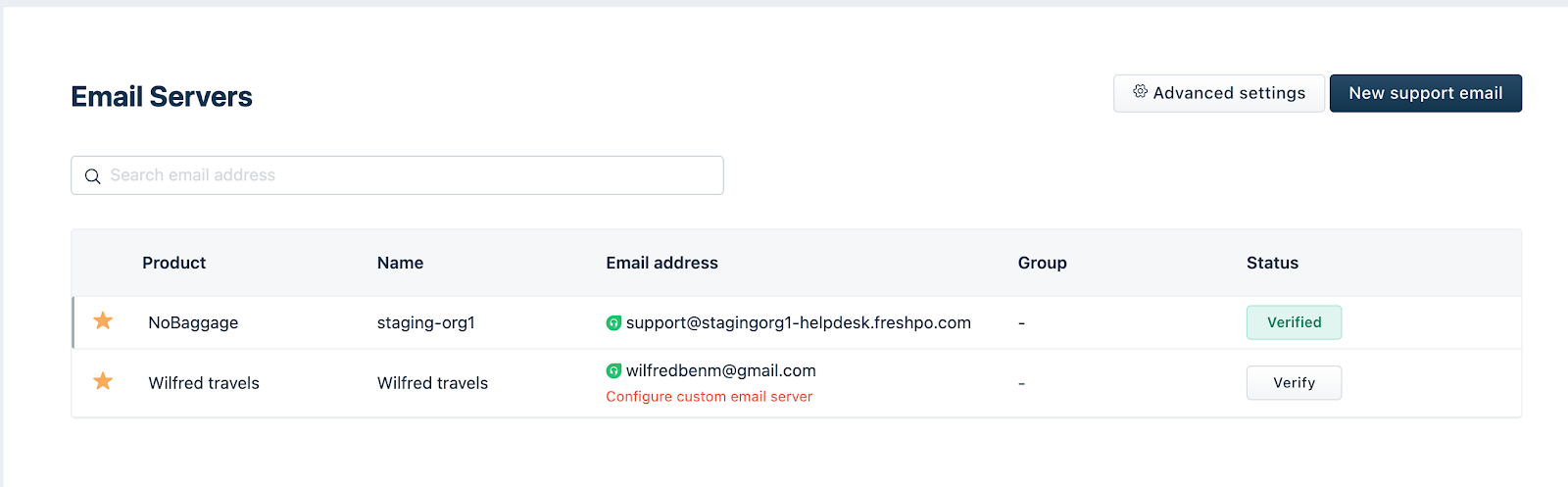
Clique em Novo e-mail de suporte .
Na página Configurações de e-mail , insira os seguintes detalhes:
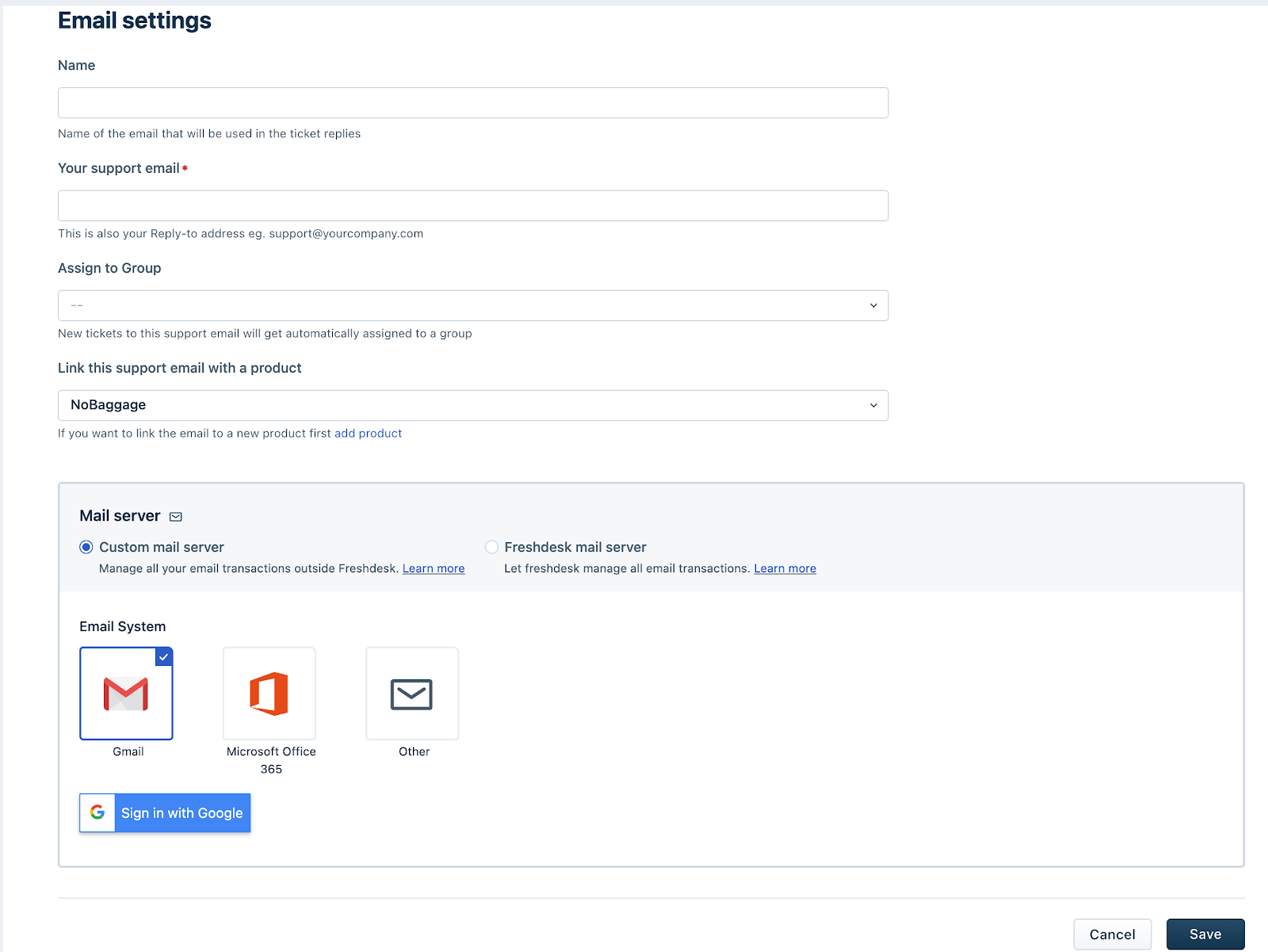
Nome: Insira o nome do e-mail usado nas respostas do ticket.
Seu e-mail de suporte : Adicione o e-mail de suporte (por exemplo, suporte@suaempresa.com), servindo também como seu endereço de resposta.
Atribuir ao grupo : selecione o grupo/equipe ao qual deseja atribuir os tickets recebidos. Por exemplo, Faturamento, Finanças, Contas, etc. Como alternativa, você pode configurar regras de automação para encaminhar tickets automaticamente para um grupo específico.
Vincule este e-mail de suporte a um produto : associe o e-mail a um produto. Você também pode adicionar um novo produto, se necessário.
Observação : se você estiver nos planos Pro ou Enterprise , poderá configurar um suporte técnico para vários produtos e atribuir uma caixa de correio diferente para cada produto.
Selecione o servidor de email para gerenciar suas transações de email. Você pode escolher entre as seguintes opções:
Servidor de e-mail personalizado: gerencie todas as suas transações de e-mail fora do Freshdesk usando domínios públicos como Gmail.com, yahoo.com ou servidores de e-mail auto-hospedados. Saiba mais aqui .
Servidor de e-mail Freshdesk: permite que o Freshdesk lide com e-mails recebidos e enviados com domínios como <suaempresa.com> por exemplo, freshdesk.com.
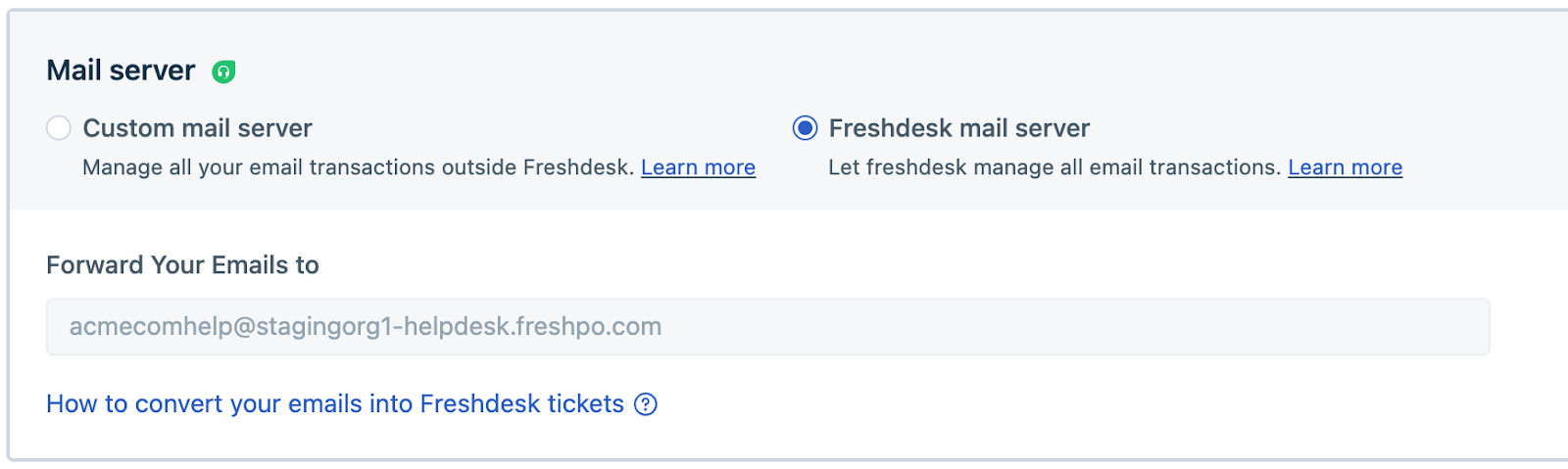
Quando você insere o endereço de e-mail de suporte, o Freshdesk gera um endereço de encaminhamento para configurar regras de encaminhamento em seu cliente de e-mail (por exemplo, Gmail) para capturar e-mails como tickets do Freshdesk.
Clique em Salvar.
Prossiga com o encaminhamento e verificação de e-mail.
Como verificar seu e-mail?
Com base no servidor de e-mail e no cliente de e-mail que você escolher para adicionar seu e-mail de suporte, o fluxo de verificação e ativação será diferente.
Verifique e configure regras de encaminhamento para o servidor de e-mail Freshdesk
Se você escolher Freshdesk como servidor de e-mail, siga as etapas abaixo para verificar seu e-mail e configurar as etapas de encaminhamento.
Vá para Admin > Canais > E-mail .
Clique em Verificar correspondente ao e-mail a ser ativado.
Copie o endereço de encaminhamento longo do Freshdesk gerado para o e-mail.
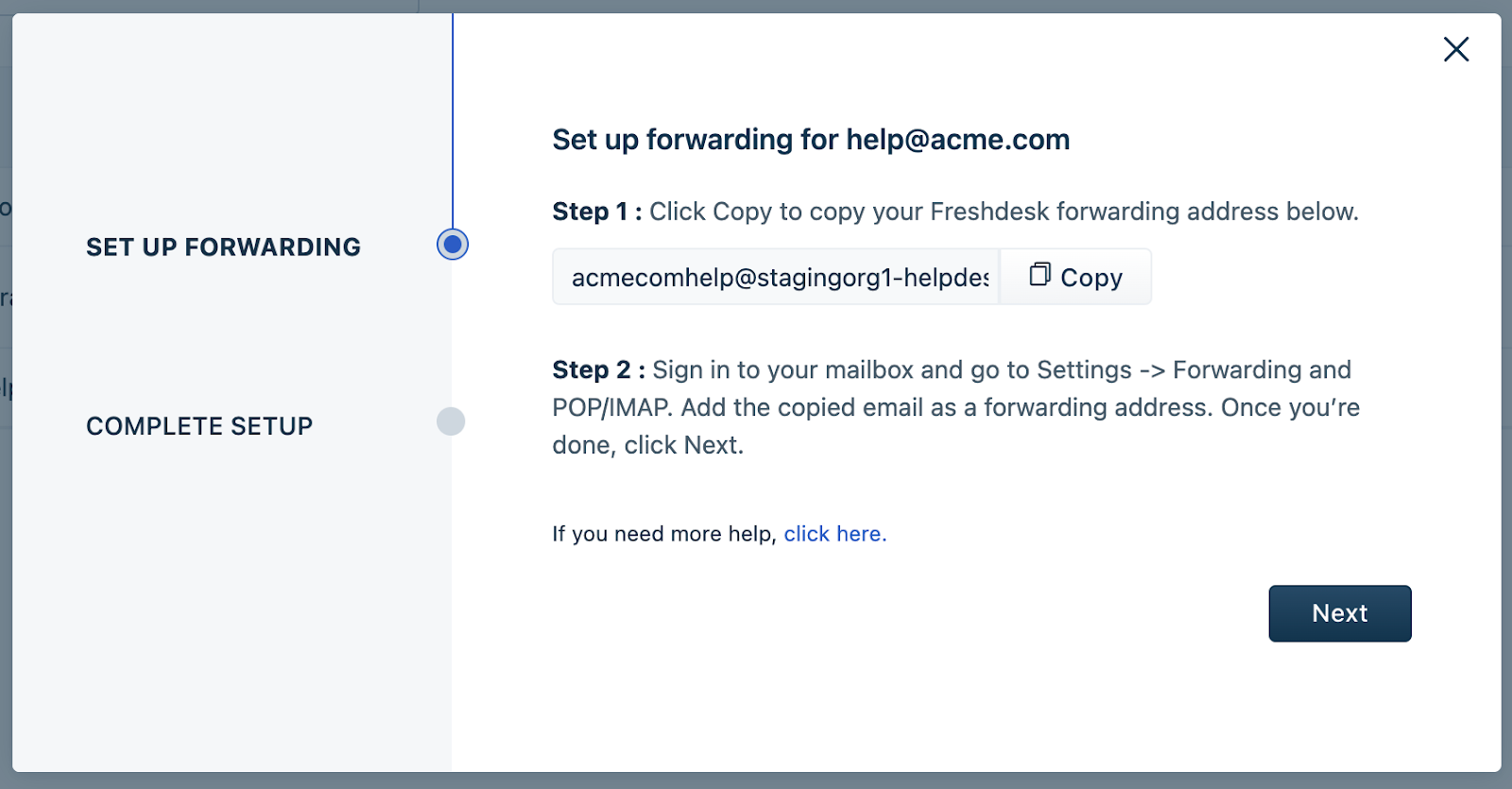
Prossiga com a configuração das regras de encaminhamento. Com base no seu cliente de e-mail, a verificação e as etapas para configurar as regras de encaminhamento variam. Neste artigo, você encontrará as etapas para Gmail e Microsoft Office 365 abaixo.
Assim que a configuração do e-mail com o servidor de e-mail Freshdesk estiver concluída, certifique-se de configurar o DKIM para melhorar a capacidade de entrega do e-mail.
Configure regras de encaminhamento no Gmail
Faça login no Gmail, vá em Configurações > Encaminhamento e POP/IMAP.
Clique em Adicionar um endereço de encaminhamento na página Configurações do Gmail e cole o e-mail copiado do Freshdesk como endereço de encaminhamento.
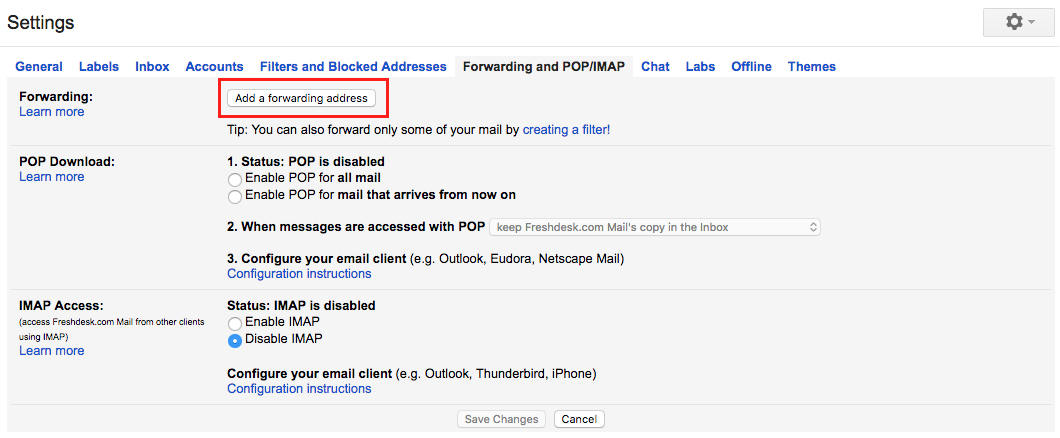
Clique em Avançar e prossiga com a ação de encaminhamento.
Agora volte para a página de verificação do Freshdesk e clique em Avançar .
O Freshdesk verifica seu e-mail enviando um e-mail de teste para sua caixa de entrada e verifica se ele foi criado como um ticket. Se verificado, você receberá um código de ativação.
Agora, mude para as configurações do Gmail novamente, cole o código de verificação copiado e clique em Verificar .
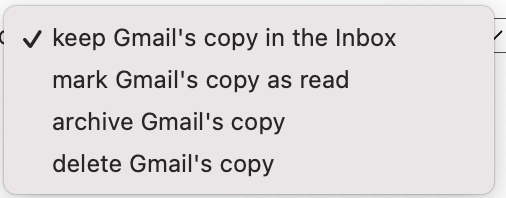
Em seguida, selecione a opção Encaminhar uma cópia do e-mail recebido para e clique em Salvar alterações .

Você pode escolher entre as seguintes opções com base em seus requisitos:
Manter a cópia do Gmail na caixa de entrada - os e-mails permanecerão não lidos depois de encaminhadosMarcar a cópia do Gmail como lida - os e-mails serão marcados como lidos depois de encaminhados
Arquivar a cópia do Gmail - os e-mails serão arquivados depois de encaminhados
Exclua a cópia do Gmail - os e-mails serão movidos para a Lixeira depois de encaminhados
Volte para o Freshdesk novamente e clique em Avançar para concluir a verificação.
Configure regras de encaminhamento no Microsoft Office 365
Verifique este artigo para verificação e configuração no Microsoft Office 365 .
Verifique e configure regras de encaminhamento para servidor de e-mail personalizado
Se você usa um servidor de e-mail personalizado como Outlook ou Gmail, siga as etapas abaixo para verificar seu e-mail de suporte.
Vá para Admin > Canais > E-mail .
Clique em Verificar no endereço de e-mail que você deseja ativar.
Verifique em sua caixa de correio o link de ativação e clique para verificar seu e-mail.
Para obter mais detalhes, consulte as configurações personalizadas do servidor de e-mail .
A configuração DKIM é considerada menos importante para um servidor de correio personalizado porque os administradores têm controle direto, pode ser usado para comunicação interna, as necessidades de validação externa são reduzidas e sua implementação depende dos requisitos de segurança da organização.
Observações : Se você não receber e-mails de verificação do Freshdesk, tente as seguintes etapas:
- Verifique sua pasta Spam em sua conta Freshdesk. Seu provedor de e-mail pode ter bloqueado ou marcado os e-mails como spam devido a restrições de e-mail.
- Tente reenviar o e-mail de ativação verificando seu e-mail novamente.
Como encaminhar e-mails da caixa de entrada de outros/agentes para o seu portal de suporte?
Às vezes, seus clientes podem enviar e-mails diretamente para seus agentes ou você pode ter uma caixa de correio com e-mails que deseja converter em tickets de suporte. Nesse caso, você pode encaminhá-los para seu e-mail de suporte.
Os tickets encaminhados do endereço de e-mail de um agente verificado serão criados no nome do cliente que enviou o e-mail ao agente. No entanto, quando você encaminha e-mails existentes de uma caixa de correio que não está associada a um agente, o solicitante será configurado para o endereço de e-mail que você usou para encaminhar a mensagem e o carimbo de data/hora do ticket será a hora em que o e-mail foi encaminhado.
Nota : Atualmente, esse recurso é compatível apenas com os seguintes idiomas: inglês, francês, espanhol, alemão, holandês e português do Brasil.
Importante:
 Se você tiver várias caixas de correio em sua conta do Freshdesk, os e-mails enviados de uma caixa de correio integrada ao Freshdesk para outra não serão convertidos em tickets. Por exemplo, se você tiver uma caixa de correio A e uma caixa de correio B com sua conta Freshdesk, os e-mails enviados da caixa de correio A para B (ou de B para A) não serão convertidos como tickets. Isso é feito para evitar looping de e-mail.
Dicas e práticas recomendadas
Aqui estão algumas dicas e práticas recomendadas que você pode seguir para garantir a configuração correta do e-mail:
- Evite erros de digitação no endereço de e-mail de suporte.
- Certifique-se de que o e-mail de suporte e o endereço de encaminhamento sejam diferentes ao configurar o encaminhamento.
- Copie e cole o endereço de encaminhamento corretamente ao configurar regras em sua caixa de correio.
- Certifique-se de salvar as alterações após adicionar detalhes de SMTP/IMAP na configuração da caixa de correio personalizada.
Certifique-se de ter configurado o DKIM assim que o e-mail for verificado com sucesso usando o servidor de e-mail Freshdesk.
Aqui está um vídeo rápido sobre como solucionar problemas ao configurar o e-mail.
Perguntas frequentes
Posso desativar a criação automática de tickets quando um cliente envia um e-mail para meu endereço de e-mail de suporte?
Desabilitar a criação automática de tickets a partir do endereço de e-mail de suporte pode não ser viável. A remoção total da configuração do e-mail impediria todas as respostas de e-mail recebidas, dificultando sua integração com o sistema de suporte técnico, criando problemas com o encadeamento de e-mails
É possível rastrear/verificar os logs dos e-mails enviados do meu Freshdesk?
Atualmente, não é possível verificar os logs de e-mails enviados do FD por meio da IU. No entanto, você pode entrar em contato com nosso suporte para verificar os registros.
Estou testando a criação do ticket depois de definir minha configuração de e-mail de suporte. Parece que o ticket não foi criado. Qual seria a razão?
Se você estiver usando os endereços de e-mail De e Para configurados como e-mails de suporte, o ticket não será criado. Certifique-se de testar com um e-mail diferente.
Como adicionar uma caixa de correio compartilhada com Freshdesk?
A caixa de correio compartilhada é compatível com IMAP e SMTP. Certifique-se de que o endereço de e-mail esteja no seguinte formato admin@testkanha2.onmicrosoft.com\imap@testkanha2.onmicrosoft.com ou admin@testkanha2.onmicrosoft.com\imap. Aqui 'admin@testkanha2.onmicrosoft.com' é o endereço de e-mail do usuário que tem acesso à caixa de correio compartilhada. O e-mail 'imap@testkanha2.onmicrosoft.com' / 'imap' é o endereço de e-mail/nome de usuário da caixa de correio compartilhada.
Como adicionar uma caixa de correio compartilhada no Azure?
Numa configuração de e-mail de grupo do Azure, se um dos e-mails do grupo for um endereço de encaminhamento, o sistema normalmente encaminha os e-mails enviados ao grupo para o endereço de encaminhamento especificado.
- Crie um usuário convidado no Azure com o endereço de encaminhamento do Freshdesk <yourcompanycomsupport@yourcompany.freshdesk.com>
- Convide este usuário para o GRUPO ou para a caixa de correio compartilhada
Inicialmente, eu estava usando o Gmail como servidor de e-mail personalizado. Porém a conexão com o Freshdesk foi perdida e se eu reconectar, haverá algum ticket duplicado e como evitá-lo?
Por padrão, o Freshdesk busca e-mails da caixa de entrada conectada dos últimos 2 a 3 dias (48 a 72 horas). Essa recuperação faz com que um número substancial de e-mails seja importado para o Freshdesk. Para evitar a importação de todos os e-mails históricos, você pode excluir os tickets criados inicialmente durante a conexão do Gmail.
Não recebi e-mail de verificação. Qual seria a razão?
O e-mail de verificação pode ser bloqueado/enfileirado pelo usuário. É aconselhável entrar em contato com nosso suporte quando não receber um e-mail de verificação na segunda tentativa.
Salvei minha configuração de e-mail com o O365. Mas vejo um erro de autenticação. O que devo fazer?
Tente limpar o cache/cookies do navegador e tente novamente. Se não funcionar, tente usar uma janela anônima. Caso não seja autenticado e um erro específico apareça na tela, entre em contato com nosso suporte.
Este artigo foi útil?
Que bom!
Obrigado pelo seu feedback
Desculpe! Não conseguimos ajudar você
Obrigado pelo seu feedback
Feedback enviado
Agradecemos seu esforço e tentaremos corrigir o artigo